8.
Plánovací
nástroje
OnTime Pro
obsahuje nástroje, které správci programu umožňují navíc nastavit i konkrétní
zadání dovolených a svátků. Tyto nástroje jsou rozděleny do dvou sad: Plánovač
svátků (pro organizaci jako celek) a Plánovač dovolených (individuálně pro
každého zaměstnance). Konbinováním těchto dvou sad byste měli dosáhnout
optimálního poměru mezi přesným nadefinováním (pracnější, ale přesnější metoda)
a úplnou automatizací všech výpočtů (méně práce, ale více nepřesností ve
výpočtu).
8.1. Plánovač svátků
Plánovač
svátků\dovolených je vícefunkční nástroj, který správci programu umožňuje
nastavit svátky a dovolené pro celou organizaci. Plánování svátků a dovolených
(placených i neplacených) se provádí buďto měsíčně anebo ročně. Plánování na
roční bázi má tu výhodu, že můžete plánovat na celý rok nebo i na více let
anebo pouze na část roku, přičemž nejste omezeni pevným datem. Je možné tudíž
nastavit, kromě pevných svátků, i svátky “plovoucí”, které se neváží k datu,
ale k určitému dni.
Plánovací
proces dovršíte použitím nástroje grafického plánovače: Náhled roku a Měsíční náhled nebo
listováním v položce Zobrazení přehledu.
Chcete-li otevřít
Plánovač svátků:
1.
V hlavním okně klikněte na ikonu Databáze  .
.
2.
V okně Databáze si zvolte Svátky
ze seznamu nalevo.
3.
Plánovač svátků se vám zobrazí v pravé části
okna Databáze, okno Náhled roku je přednastaveno, aby se
zobrazovalo jako první.
8.1.1. Náhled roku
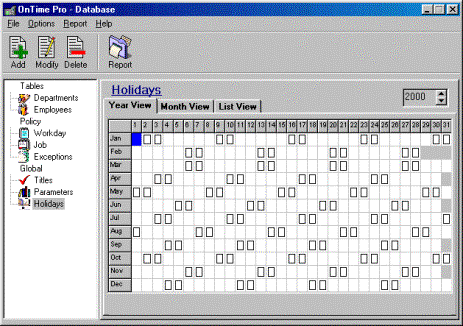
Náhled roku je
nástroj grafického plánování, který dává správci programu okamžitý přehled o
zvoleném roce, o naplánovaných svátcích a dovolených.
Obrázek
8-1:Náhled roku (přednastavené okno) v nabídce Svátky.
Jak používat
okno Náhled roku:
1.
V pravém horním rohu okna Svátky se
nachází pole výběru kalendářního roku, zvolte si zde rok, ve kterém chcete
svátky zadávat.
2.
V tabulce Náhled roku si vyberte
políčko v kalendáři, které odpovídá prvnímu dni svátku, který hodláte
zadat.
3.
Přidat nebo modifikovat svátek v Náhledu
roku:
§
Chcete-li přidat svátek do seznamu,
klikněte na ikonku Přidat  .
.
§
Chcete-li modifikovat svátek, klikněte
na ikonku Upravit  .
.
4.
Objeví se dialogové okénko.
5.
Vyplňte příslušné informace do pole Popis
(např. Nový rok), Datum (první den svátku) a Počet dnů
(celkový počet dní, po které svátek trvá).
6.
Políčko Vyjímka určuje
výplatní výpočet daného svátku. Proto si zvolte v rolovací nabídce jednu z vámi
definovaných vyjímek, která se po výplatní stránce k danému svátku či dovolené
nejvíc hodí.
7.
Chcete-li určitý svátek používat i do
dalších let stačí zaškrtnout políčko Každý rok.
8.
Kliknutím na OK přidáte anebo
potvrdíte změný ve svátku, kliknutím na Storno vše ukončíte.
9.
Chcete-li smazat svátek, vyberte si tento
svátek v kalendáři a klikněte na ikonku Smazat  .
.
8.1.2. Měsíční náhled
Měsíční
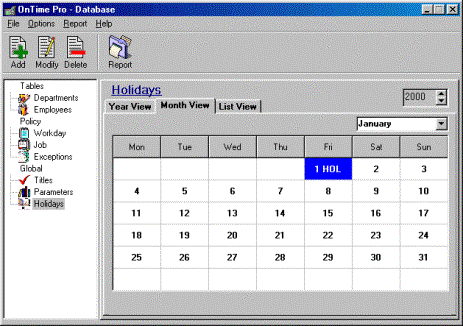
náhled je kaledář pro grafické plánování svátků a dovolených, který dává
správci programu okamžitý přehled o rozvržení svátků\dovolených v daném měsíci.
Obrázek 8-2:
Tabulka Měsíční náhled v okně Svátky.
Jak používat tabulku Měsíční náhled:
1. V pravém horním rohu okna Svátky se nachází pole výběru
kalendářního roku, zvolte si zde rok, ve kterém chcete svátky zadávat.
2. Zadejte si tabulku Měsíční náhled v hlavním okně Svátky.
3. Z rolovací nabídky si vyberte měsíc, ve kterém hodláte pracovat.
4. V tabulce Měsíční náhled si zvolte políčko, které odpovídá
prvnímu dni svátku či dovolené, který chcete zadávat\modifikovat.
5.
Chcete-li pak svátek přidat nebo upravit:
§ Přidání svátku zařídíte kliknutím na ikonku Přidat  .
.
§ Úpravu pak kliknutím na ikonku Upravit  .
.
6. Objeví se dialogové okno.
7. Vyplňte příslušné informace do pole Popis (např. Nový
rok), Datum (první den svátku) a Počet dnů (celkový
počet dní, po které svátek trvá).
8. Políčko Vyjímka určuje výplatní výpočet daného svátku.
Proto si zvolte v rolovací nabídce jednu z vámi definovaných vyjímek, která se
po výplatní stránce k danému svátku či dovolené nejvíc hodí.
9. Chcete-li určitý svátek používat i do dalších let stačí zaškrtnout
políčko Každý rok.
10. Kliknutím na OK přidáte anebo potvrdíte změný ve svátku, kliknutím na Storno
vše ukončíte.
11. Chcete-li smazat svátek, vyberte si tento svátek v kalendáři a klikněte
na ikonku Smazat  .
.
8.1.3. Zobrazení přehledu
Nabídka Zobrazení
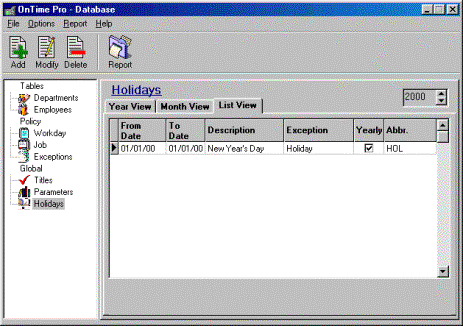
přehledu, tak jak již její jméno napovídá, přehledně zobrazuje všechny již
nastavené svátky a dovolené se všemi jejich popisy, navíc umožňuje jejich
okamžitou modifikaci.
Obrázek 8-3: Tabulka Zobrazení
přehledu v okně Svátky.
Jak
používat tabulku Zobrazení přehledu:
1. V pravém horním rohu okna Svátky se nachází pole výběru
kalendářního roku, zvolte si zde rok, ve kterém chcete svátky zadávat.
2. Zadejte si tabulku Zobrazení přehledu v hlavním okně Svátky.
3. V rolovací nabídce za výběrem roku si zvolte měsíc, ve kterém hodláte
pracovat.
4. Vložte příslušné informace do každého prázdného řádku záznamové kolonky.
5.
Chcete-li přidat nebo upravit svátek v
Zobrazení přehledu:
§ Přidání svátku zajistíte kliknutím na ikonku Přidat  .
.
§ Upravit již zadaný svátek můžete kliknutím na ikonu Upravit  .
.
6. Objeví se dialogové okno.
7. Vyplňte příslušné informace do pole Popis (např. Nový
rok), Datum (první den svátku) a Počet dnů (celkový
počet dní, po které svátek trvá).
8. Políčko Vyjímka určuje výplatní výpočet daného svátku.
Proto si zvolte v rolovací nabídce jednu z vámi definovaných vyjímek, která se
po výplatní stránce k danému svátku či dovolené nejvíc hodí.
9. Chcete-li určitý svátek používat i do dalších let stačí zaškrtnout
políčko Každý rok.
10. Kliknutím na OK přidáte anebo potvrdíte změný ve svátku, kliknutím na Storno
vše ukončíte.
11. Chcete-li smazat svátek, vyberte si tento svátek v kalendáři a klikněte
na ikonku Smazat  .
.
8.1.4. Okno pro přidání\upravení svátku
Dialogové okno Přidat
svátek a shodné okno Upravit svátek shromažďuje datové
rozhraní pro funkci nastavení Obecných svátků.
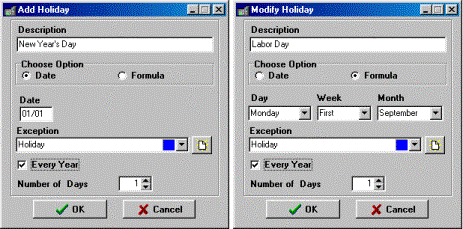
Obrázek 8-4: Okno Přidat svátek (vlevo) a okno Upravit
svátek (vpravo). Pravý obrázek je odlišný, jelikož jeho uživatel používá
pro nadefinování svátku možnost Vzorec.
Tyto
dvě dialogová okna se používají při nastavování svátků a dovolených pro celou
společnost zároveň. Funkce těchto oken jsou identické, jediný rozdíl je v tom,
že okno Přidat svátek nemůžete použít u již stávajícího svátku, a
naopak, okno Upravit svátek nemůžete použít pro vytvoření nového
svátku\dovolené.
Ať
již používáte kterékoli z těchto dvou oken, dodržujte následující postup při
nastavování:
1. Vyplňte příslušné informace do pole Popis (např. Nový
rok), Datum (první den svátku) a Počet dnů (celkový
počet dní, po které svátek trvá).
2. V políčku Vyberte možnost zadejte Datum v
případě, že svátek připadá v každém roce na stejný den, naopak políčko Vzorec
zaškrněte v případě “plovoucího” svátku.
3. Políčko Vyjímka určuje výplatní výpočet daného svátku.
Proto si zvolte v rolovací nabídce jednu z vámi definovaných vyjímek, která se
po výplatní stránce k danému svátku či dovolené nejvíc hodí.
4. Chcete-li určitý svátek používat i do dalších let stačí zaškrtnout
políčko Každý rok.
5. Kliknutím na OK přidáte anebo potvrdíte změný ve svátku, kliknutím na Storno
vše ukončíte.
6. Chcete-li smazat svátek, vyberte si tento svátek v kalendáři a klikněte
na ikonku Smazat  .
.
8.1.5. Možnost Vzorec
Namísto
definování svátku či dovolené na pevné datum, se používá možnost Vzorec
k uchycení “plovoucího” svátku\dovolené, které v každém roce připadnou na jiné
datum (např. Velikonoční pondělí). Chcete-li nastavit “plovoucí” svátek:
1. Vokně Přidat svátek zadejte do políčka Popis
odpovídající název svátku\dovolené.
2. V nabídce Vyberte možnost zadejte Vzorec.
3. Když tuto volbu odsouhlasíte, objeví se vám v tabulce tři nové údaje: Den,
Víkend a Měsíc.
4. Vypňte odpovídající informace do prázdných polí. Zvolte den v týdnu,
týden v měsíci a měsíc. Je-li svátek delší jednoho dne, zadávejte první den
svátku.
5. Z rolovací nabídky Vyjímka, zadejte nejlépe sedící vyjímku
k danému svátku.
6. Zaškrtněte plíčko Každý rok.
7. Zadejte počet dnů, po které svátek trvá.
8. Zmáčkněte OK k potvrzení nebo Storno k ukočení
8.2.
Osobní plánovač
Jako přídavek v tabulce Příchodů\Odchodů, obsahuje okno Úprava
dat osobní plánovač, který správci programu umožňuje plánovat
jednotlivým zaměstnancům věci jako
svátky, dovolené, neplacená volna atd...
Nástroj pro osobní plánování dovolených
dovoluje flexibilní plánování dovolených či speciálních důvodů absence (např.
Mateřská dovolená) pro každého zaměstnance individuálně. Osobní plánovač je
velmi podobný obecnému plánovači, má obdobné uživatelské rozhraní. Hlavní
rozdíl je v tom, že osobní plánovač zadáváte pro konkrétního jednoho
zaměstnance, kdežte Obecný plánovač pro celou organizaci. Jak zacházet s
osobním plánovačem se dozvíte v kapitole Osobní plánovač.
Nástroj osobního plánování se
skládá ze dvou tabulek: kalendáře Náhled roku a kalendáře Měsíční
náhled. Jak již názvy napovídají, Náhled roku schematicky zobrazuje
údaje o celoročním období, kdežto Měsíční náhled předává správci programu
podrobnější informace, ale pouze o konkrétním měsíčním období a podobá se tak
více standardnímu kalendáři.
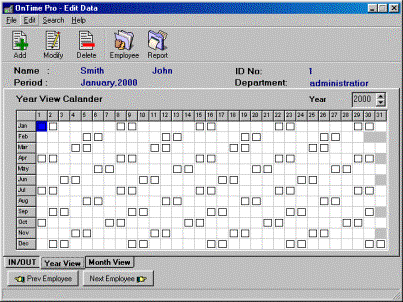
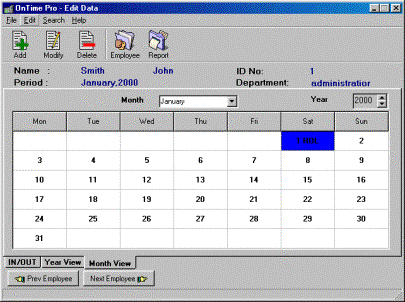
Obrázek
8-5: Náhled
roku (výše) a Měsíční náhled v okně Úprava dat. . Používají se pro plánování dovolených
konkrétního zaměstnance.
8.2.1.
Jak požívat
osobní plánovač:
1.
Zadejte si mód, který pro svou práci peferujete (Náhled roku
nebo Měsíční náhled).
2. V tabulce kalendáře Náhled roku zadejte rok, ve kterém hodláte pracovat, a to pomocí nabídky v pravém horním rohu kalendáře.
3. V tabulce kalendáře Měsíční náhled zadejte rovněž rok, ale i měsíc v rolovací nabídce.
4.
Dvojitým kliknutí zvolíte datum, které hodláte definovat a nebo jedním
kliknutím zobrazíte možnosti k danému datu (ikony Přidat, Upravit
a Smazat).
5. Otevře se dialogové okno Kal. Plán.
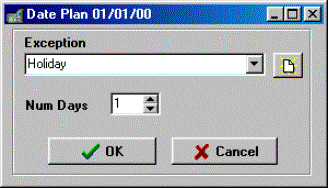
Dialogové okno Kalendářní plán
Objeví-li se vám okno Kalendářní plán na obrazovce, musíte:
1. V políčku Výjimka
zadat již nadefinovanou výjimku, která bude určovat výpočtová pravidla daného
dne.
2. V políčku Počet
dnů zadejte číslo, po které bude výjimka platit (počíná v den výběru,
zahrnuje i vybraný den).
3. Klikněte na OK k potvrzení, Storno k ukončení
operace.
8.3. Diář sestav
Sestavy programu
OnTime Pro jsou vybaveny třemi druhy sestav, týkajících se plánování
svátků\dovolených..
§
Sestava Diář zaměstnance
§
Celoroční diář u vyjímek
§
Celoroční mezisoučet u vyjímek
8.3.1. Sestava Diář zaměstnance
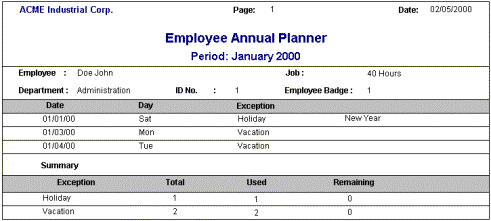
Tato sestava dokumentuje různé druhy naplánovaných svátků a dovolených pro individuálního zaměstnance. Formát sestavy je seznam událostí seřazených podle data. V sestavě naleznete tyto údaje: Datum, Den, Vyjímka a popis. Navíc tato sestava obsahuje i druhou tabulku, která prezentuje součet událostí vybrané vyjímky. Tento součet představuje počet dovolených, které jsou naplánovány, počet dnů, po které dovolená platí a počet dní zbývajících do konce dovolené – pro každou vyjímku, která je pro daného zaměstnance aktuální.
8.3.2. Celoroční diář u vyjímek
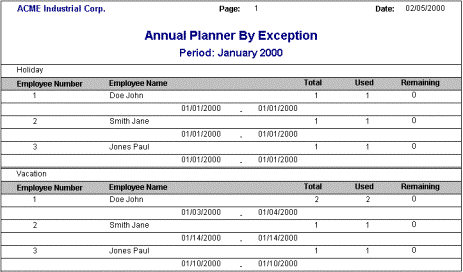
Celoroční diář u vyjímek
zajišťuje správci programu, aby předešel možné chybě v plánování událostí
spojených s nastavováním vyjímek. Například, máte-li v roce tři dovolené
nadefinované jako vyjímku “Národní svátek”, budou v této sestavě zobrazeny tři
události pod jednou hlavičkou “Národní svátek” pro každého zaměstnance. Na
každém řádku události budou pak přítomny tyto údaje:
§
Jméno zaměstnance (jméno a přjmení)
§
ID číslo karty zaměstnance
§
Kalendářní rozmezí pro každou událost, která spadá pod relevatní typ
vyjímky
§
Celkový počet událostí naplánovaných pro každý typ vyjímky po celý rok
§
Počet událostí, které již do zvoleného data sestavy proběhly
§
Počet událostí, které ještě zbývají do konce roku
Toto značné množství
informací může ve větší společnosti představovat při tisku značnou časovou
náročnost a velkou spotřebu papíru, proto doporučujeme v takovémto případě
zvolit sestavu Celoroční mezisoučet u vyjímek, který je mnohem
úspornější.
8.3.3. Celoroční mezisoučet u vyjímek
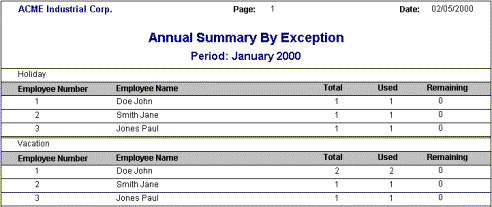
Sestava Celoroční mezisoučet
u vyjímek je v principu velmi podobná sestavě předešlé. Rozdíl je pouze v tom,
že sestava celoročního mezisoučtu je zkrácené vydání sestavy celoročního diáře,
je zkrácená o kalendářní rozmezí u rozličných událostí. Výhodou je rychlý
přehled i u větších organizací s velkým počtem zaměstnanců, kde tisk
celoročního diáře zabere spoustu času, jelikož shrnuje spoustu variací, které
při větších množstvích lidí a různých vyjímek logicky vznikají.