6.
Střediska a zaměstnanci
Aby byl
zachován pořádek a systém v kontrole docházky, je třeba pečovat o seznam vašich zaměstnanců. Proto je každému
zaměstnanci přiděleno ID číslo a
jméno. Další údaje o zaměstnancích (jako je adresa, telefonní číslo nebo dokonce
fotografie) si můžete rovněž vyplnit, ale pro identifikaci zaměstnanců to není
nezbytné.
Dále musí být
každému zaměstnanci přiděleno číslo karty, středisko a typ pracovního úkonu.
Střediska a typy prac. úkonů si vyberete v roletce; pakliže je ještě nemáte
specifikovány, nabídne se vám pouze přednastavená volba (viz Kapitola 5 –
definování prac. úkonů, nebo níže – Střediska).
Stane-li se, že
se vašemu zaměstnanci ztratí nebo poškodí karta, není problém mu přidělit
novou, čímž se předchozí číslo karty stává automaticky neplatným.
V opačném případě, kdy vás opouští zaměstnanec a zanechává po sobě funkční
kartu, není problém tuto kartu přidělit jinému zaměstnanci (nezapomeňte však
odcházejícího zaměstnance vyřadit z databáze).
Zaměstnanci
jsou přiřazeni ke střediskům. Střediska se liší v názvu a čísle. Je možné
si nastavit jeden typ práce pro celé středisko, což v praxi znamená, že
každý zaměstnanec k tomuto středisku přiřazený je zároveň automaticky
přiřazený i k tomuto typu práce (je možné však zadávat i Výjimky,
čímž by měla být operace se středisky maximálně zautomatizována).
6.1.
Přidání, odebrání a úpravy střediska
Do seznamu středisek se dostanete
zvolením ikonky Databáze v hlavní nabídce programu OnTimePro:
1.
V hlavní
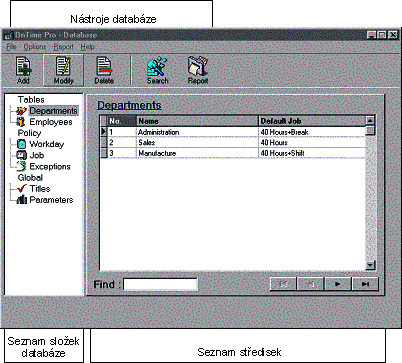
nabídce klikněte na  , otevře se okno Databáze:
2.
V levém
sloupci (seznam složek databáze) si zvolte položku “Střediska”. Vpravo se vám pak zobrazí všechna střediska
seřazená v Seznamu středisek.
6.1.1.
Přidání nového střediska
1.
Klikněte
na  . Otevře se okno pro přidání střediska,
které je identické s oknem modifikace střediska (viz níže).
. Otevře se okno pro přidání střediska,
které je identické s oknem modifikace střediska (viz níže).
2.
Nastavte
charakteristiky střediska tak, jak je to vysvětleno v Modifikaci
střediska (viz kapitola 6.1.2).
3.
Klikněte na
OK, čímž potvrdíte přidání nového střediska;
nebo klikněte na Storno, čímž operaci zrušíte.
6.1.2. Modifikace
charakteristik střediska
1.
Vyberte si středisko, které hodláte upravovat,
a klikněte na  .
.
2.
Otevře se okno
Modifikace
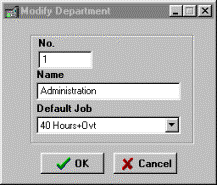
střediska:
3.
Nastavte si
charakteristiky střediska:
¨
Číslo: Zvolte si jakékoliv číslo od
1 do 999, které bude přiřazeno pouze jedinému středisku. To umožní jejich
rychlou identifikaci. Systém odmítá všechna čísla, která jsou již některým
střediskům přiřazena.
¨
Jméno: Zvolte si název střediska
(až 20 znaků).
¨
Zvolená práce: V této roletce
si zvolíte typ práce, která má být zaměstnancům tohoto střediska přiřazena (ale
i těm zaměstnancům, které do tohoto střediska přidáte později), pokud nezadáte
jinak.
4.
Klikněte na
OK, čímž se veškeré vaše nastavení uloží;
5.
nebo klikněte
na Storno a vrátíte se k předchozímu nastavení.
6.1.3.
Odebrání střediska
1.
Vyberte středisko, které má být odebráno
(smazáno).
2.
Klikněte na  . Otevře se potvrzující rámeček.
3.
Zadejte OK
k potvrzení.
4.
Systém zkontroluje,
je-li zvolené středisko bez přiřazených zaměstnanců, a smaže jej. Pakliže má
středisko přiřazené nějaké zaměstnance, operace smazání střediska se zruší.
6.1.4. Tisk
sestavy střediska
1.
Klikněte na  .Otevře se vám okno pro tisk.
2.
V rámečku
Cíl
zvolte Tiskárna, čímž sestavu vytisknete, nebo Obrazovka a sestava se
zobrazí na obrazovce.
3.
Zvolíte-li
tisk sestavy, čeká vás další nabídka, kde můžete zadat počet kopií
v políčku Kopie (Políčka Rozsah a Kompletovat není nutné
vyplňovat, jakmile sestava obsahuje pouze jednu stránku)
4.
Chcete-li
nastavit parametry tiskárny před zahájením tisku, stačí kliknout na Nastavení
tiskárny.
5.
Kliknutím na Tisk zahájíte tisk nebo výpis
sestavy na obrazovku (záleží na vaší předchozí volbě Tiskárna/Obrazovka).
Zde máte ukázku výpisu: 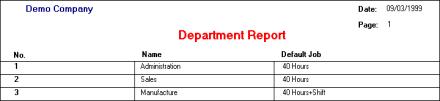
6.2.
Přidání, odebrání a úpravy zaměstnanců
Do seznamu zaměstnanců se dostanete zvolením ikonky Databáze
v hlavní nabídce programu OnTimePro:
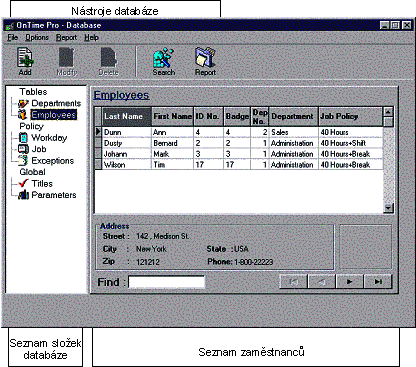
1. V hlavní nabídce klikněte na  .Otevře se toto okno:
2.
V levém
sloupci (Seznam složek databáze) si zvolte položku “Zaměstnanci”. Vpravo se vám pak zobrazí všichni
zaměstnanci zařazeni v Seznamu zaměstnanců.
6.2.1.
Přidání nového zaměstnance
1.
Klikněte na  . Otevře se okno pro přidání zaměstnance,
které je totožné s oknem pro úpravu zaměstnanců (viz 6.2.2.).
. Otevře se okno pro přidání zaměstnance,
které je totožné s oknem pro úpravu zaměstnanců (viz 6.2.2.).
2.
Nastavte
charakteristiky zaměstnanců tak, jak je popsáno v kapitole 6.2.2. – Úprava
charakteristik zaměstnanců.
3.
Kliknutím na
OK vaše nastavení zaměstnance potvrdíte
nebo klikněte na Storno, což nastavení zruší.
6.2.2. Úprava
charakteristik zaměstnanců
1.
Vyberte si zaměstnance,
u něhož chcete měnit údaje, a klikněte na  .
.
2.
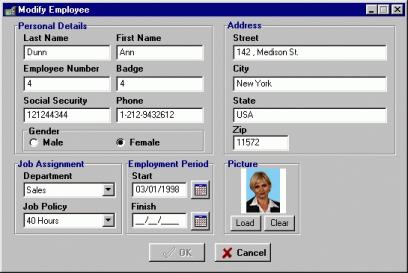
Otevře se toto
okno:
3.
V políčku
Osobní
podrobnosti můžete, ale nemusíte
(jestliže není dáno jinak) nastavit tyto charakteristiky:
¨ Jméno
a příjmení: Zde můžete vyplnit celé jméno zaměstnance, není to
však povinné, protože systém zaměstnance rozeznává podle jejich Osobního
čísla a Čísla karty.
¨ Osobní
číslo: Nezbytný údaj.
Vložte číslo, pod kterým je zaměstnanec ve vaší společnosti registrován.
¨ Číslo
karty: Povinná položka .
Vložte “číslo karty”, které je vytištěné na kartě zaměstnance. Díky
tomu bude systém odmítat čísla karet, která jsou přiřazena jiným zaměstnancům.
¨ Sociální
pojištění: Do tohoto políčka zadejte číslo sociálního pojištění vašeho zaměstnance.
¨ Telefon: Telefonní číslo zaměstnance.
¨ Pohlaví:
Kliknutím na jedno ze dvou tlačítek určíte pohlaví zaměstnance.
4.
Můžete si
rovněž specifikovat podrobnosti o adrese zaměstnance, prostřednictvím rámečku Adresa.
5.
Použitím
rámečku Pracovní zařazení určíte tato kritéria:
¨ Středisko:
tato položka je povinná. Z roletky si vyberete zaměstnancovo středisko.
K tomu se přiřadí nastavený typ pracovního úkonu v políčku Správa
pracovních úkonů.
¨ Správa
pracovnich úkonů: povinná položka. Jak je zmíněno výše, typ pracovního
úkonu se vám zobrazí souhlasně se svým zařazením ke Středisku; toto nastavení
si výběrem z roletky můžete samozřejmě pozměnit.
6.
Můžete použít políčko
Perioda
zaměstnání, abyste určili pracovní období zaměstnance.Vyplnění těchto
položek není povinné.
Jsou dva způsoby, jak nastavit Začátek a Konec této periody:
¨ Zadat
přesné datum nebo
¨ Klikněte
na  .
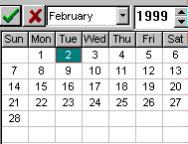
Otevře se okno plánovacího kalendáře:
.
Otevře se okno plánovacího kalendáře:
7.
Vyberte si
požadovaný rok, měsíc a den.
Kliknutím na  volbu data potvrdíte.
V opačném případě klikněte
na  .
.
8.
Fotografie: Do tohoto rámečku si můžete “stáhnout”
fotografii zaměstnance, a to ve formátu *.bmp
nebo *.ico.:
¨
Kliknutím na “Zvol fotografii” se objeví
standardní okno pro otevírání.
¨
Vyberte si
požadovanou položku a klikněte na “Otevřít”, čímž ji zobrazíte
v okně pro fotografii.
9.
Kliknutím na
OK potvrdíte provedené změny
nebo klikněte na Storno, čímž se okno uzavře se zachováním předchozího
nastavení.
6.2.3.
Odebrání zaměstnance
1.
Vyberte zaměstnance
určeného k odebrání (smazání).
2.
Kliknutím na  se
vám otevře okno k potvrzení .
se
vám otevře okno k potvrzení .
3.
Klikněte na OK
, což potvrdí vaši volbu.
4.
Systém
zkontroluje, zda-li má zaměstnanec nahromaděné nějaké pracovní hodiny. Pakliže
žádné nemá, smaže jej; jestli má, operaci odebrání zaměstnance zruší.
6.2.4. Tisk
sestavy zaměstnance
1. Klikněte na  .Otevře se vám okno pro tisk.
2. V rámečku Cíl
zvolte Tiskárna, čímž sestavu vytisknete, nebo Obrazovka, aby se vám sestava
ukázala na obrazovce.
3. Zvolíte-li tisk
sestavy, nezapomeňte na nabídku, kde můžete zadat počet kopií v políčku Kopie (Políčka Rozsah a Kompletovat
není nutné vyplňovat, jakmile sestava obsahuje pouze jednu stránku)
4. Chcete-li nastavit parametry tiskárny před zahájením tisku,
stačí kliknout na Nastavení tiskárny
5. Kliknutím na Tisk zahájíte
tisk nebo výpis sestavy na obrazovku (záleží na vaší předchozí volbě Tiskárna/Obrazovka).
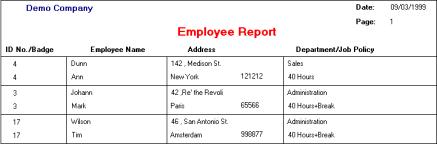
Zde máte ukázku výpisu: