4. Obsluha a konfigurace InTagralu
4.1. Obsluha InTagralu
4.1.1. Registrace příchodů a odchodů
Obrázek u tlačítka InTagralu pro vstup naznačuje zaměstnance vstupujícího a tlačítko pro odchod odcházejícího. U každého tlačítka je svítící dioda. Jestliže bliká dioda u tlačítka pro vstup, pak to znamená, že InTagral očekává, že zaměstnanec protažením karty registruje příchod do zaměstnání. Obdobně je tomu u tlačítka pro odchod. Denní doba, kdy tlačítko bliká, je přednastavená pomocí příslušného okna programu a je uložena ve vnitřní paměti InTagralu. (viz kapitola 4.2.4).
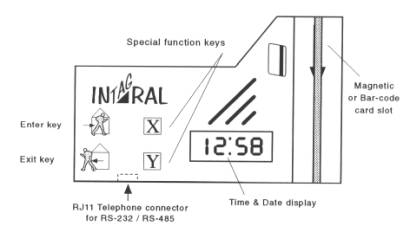
Obr.: 4‑1: Pohled na InTagral zepředu
ð Registrace příchodů a odchodů:
1.
Chcete-li
zaregistrovat příchod, pak zkontrolujte, zda bliká dioda pro příchod. Jestliže
ne, stiskněte tlačítko příchodu.
Obdobně postupujte pro odchod.
Potřebujete-li zaregistrovat jiný druh průchodu (X,Y), postupujte podle popisu
v kap. 4.2.8.
2.
Pak protáhněte
kartu zvrchu dolů štěrbinou InTagralu tak, že magnetická vrstva nebo čarový kód
jsou na pravé straně.
3.
Jestliže
InTagral kartu úspěšně přečte, pak InTagral dvakrát krátce pípne a na několik
sekund zobrazí číslo karty, která byla protažena. Jestliže se neozve žádný
zvukový signál ani číslo karty, pak zkontrolujte zda je magnetický proužek
resp. čarový kód skutečně na pravé straně a zda protahujete kartu přiměřenou
rychlostí. Jestliže InTagral přečte data, která nemůže akceptovat, pak se ozve
jedno delší pípnutí a zobrazí se chybové hlášení. Seznam chybových hlášení a
jak na ně reagovat je v kapitole 10.
4.1.2. Výměna baterií
InTagral je dodáván s párem alkalických malých monočlánků (velikost C resp. R14) a jednou zálohovací knoflíkovou lithiovou 3V baterií typu R2032. Za normálních okolností musí hlavní baterie vydržet minimálně jeden rok provozu. Jestliže se baterie blíží konci své životnosti, pak se na displeji objeví hlášení: “LOBAT”. Hlavní baterie je pak do cca 3 dnů potřeba vyměnit. Vždy používejte pouze ALKALICKÉ baterie. Obyčejné (zinkouhlíkové) baterie nejen, že mají až 10x nižší životnost, ale vzhledem ke svému velkému vnitřnímu odporu mohou způsobit i nesprávnou činnost docházkového systému.
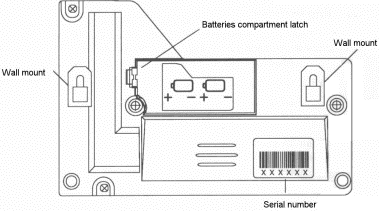
Obr.: 4‑2: Pohled na InTagral zezadu
Po výměně baterií provede InTagral interní test a pokračuje v normální činnosti. Všechna data a nastavení zůstanou uchována.
4.2. Konfigurace InTagralu
4.2.1. Úvod
I když většina organizací může začít používat InTagral tak, jak je
dodáván, tzn. že ho pověsí na vhodné místo a rozdá zaměstnancům karty, je u
InTagralu celá řada parametrů, které je pomocí programu OnTimePro možno
upravit.
InTagral je
dodáván v následujícím nastavení:
§
Místní čas a datum.
§
Formát čísla na kartě
(ID) - 3 – místné číslo.
§
Rozmezí času pro vstup
od 6:00 dopoledne (AM) do 12:59 odpoledne (PM). Zbytek denní doby je
předpokládán pro odchod.
§
Speciální funkce (“X”
a “Y”) – jsou zablokovány.
Změny pak jsou potřeba jen někdy – např. přejete-li si používat speciální funkce “X” a “Y” nebo chcete-li systém upravit tak, aby četl i jiné karty, než které jsou s InTagralem (snímačem) dodávány.
Parametry snímače resp. jejich změny jsou dostupné prostřednictvím programu OnTimePro – z hlavního okna přes ikonku “Nastavení”. Tato funkce Vám pak umožňuje nastavit:
§
Způsob připojení
InTagralu k počítači (viz kapitola 3.5.). (Kromě přímého připojení dodaným
kabelem může InTagral komunikovat s počítačem telefonem pomocí modemu nebo
pracovat v síti RS485 společně s více InTagraly.)
§
Nastavit datum a čas
InTagralu.
§
Zkontrolovat parametry
InTagralu jako ID číslo, sériové (výrobní) číslo, druh (magnetický nebo na
čarový kód), stav baterie, verzi firmware (program, který interně řídí InTagral
a je možno ho z počítače i upravovat) a stav paměti.
§
Nastavení denních dob,
kdy bude InTagral v režimu příchodu (blikat příslušná dioda a zapisovat
protažení karty jako příchod) a kdy odchodu.
§
Nastavení letního a
zimního času, resp. dnů, kdy dojde k jejich automatickému přepnutí.
Předpokladem je, že systém umožňuje ruční nastavení těchto dnů (viz kapitola
7.2).
§
Změnu formátu karet
(jiná rozmezí a délka čísel na kartě).
§
Nastavení ID čísla
InTagralu (nutné při použití více InTagralů).
§
Aktivace a deaktivace
speciálních tlačítek X a Y.
§
Přenos dat do a z
InTagralu
ð Konfigurace InTagralu:
1.
Připojte
InTagral k počítači (viz kapitola 3.4).
2.
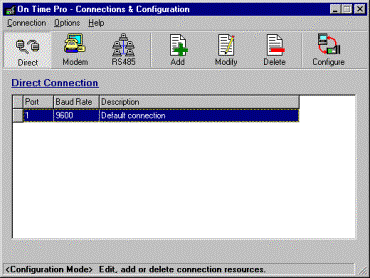
V hlavním
okně klikněte na  (“Nastavení”).
Objeví se níže uvedené okno:
(“Nastavení”).
Objeví se níže uvedené okno:
3.
Klikněte na  , je-li InTagral připojen k počítači
přímo, nebo
, je-li InTagral připojen k počítači
přímo, nebo
klikněte na  v případě, že máte InTagral připojen modemem, nebo
klikněte na  , máte-li InTagraly připojené do sítě RS485.
4.
Z tabulky
připojení si vyberte příslušný InTagral.
5.
Klikněte na  (“Konfigurace”).
Otevře se okno konfigurace InTagralu:
(“Konfigurace”).
Otevře se okno konfigurace InTagralu:
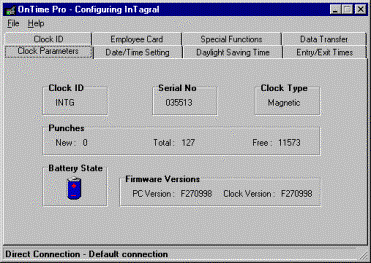
Okno konfigurace obsahuje tyto tabulky:
§
Parametry snímače (InTagralu): Zde jsou uvedeny základní informace o hardwaru a firmwaru InTagralu
(viz kap. 4.2.2).
§
Nastavení data/času: Umožňuje
nastavit datum a čas podle času a data, které máte nastavené ve
Vašem počítači nebo ručně (viz kap. 4.2.3).
§
Časy příchodu/odchodu: Umožňuje
definovat denní doby, kdy systém předpokládá příchod a kdy odchod zaměstnanců
(viz kap. 4.2.4).
§
Letní/zimní čas: Slouží
pro zadání dnů, kdy má dojít k přepnutí letního a zimního času (viz kap. 4.2.5).
§
Karty zaměstnanců: Zde
se nastavuje formát karet, které zaměstnanci používají pro registraci průchodů
(viz kap. 4.2.6).
§ ID snímače: Touto funkcí nastavujete individuální číslo právě připojeného snímače (viz kap. 4.2.7).
§ Speciální
funkce: Tato položka umožňuje aktivovat
funkční tlačítka X a Y (viz kap. 4.2.8).
§ Přenos
Dat: Zabezpečuje přenos dat mezi InTagralem a
počítačem (viz kap. 4.2.9.).
4.2.2. Parametry snímače
Parametry snímače (InTagralu) jsou uvedeny v tabulce, kterou vidíte na předchozí straně, a jejich význam je následující:
§ ID
snímače: Jedná se o číslo, které má
jednoznačně identifikovat InTagral v případě, že jich je používáno více.
ID snímače lze nastavit pomocí jiné funkce (viz kap. 4.2.7).
§ Výrobní
č.: Jde o výrobní číslo snímače uvedené také
na jeho zadní straně.
§ Typ
snímače: Informace daná výrobcem. Existují
v současné době dva typy – magnetický a na čarový kód – dle typu
používaných karet zaměstnanců.
§ Záznamy:
¨ Nové: Počet záznamů uložených
v paměti InTagralu od posledního stažení dat (t.j. počet záznamů o
průchodu, které doposud nebyly načteny).
¨ Celkem: Celkový počet záznamů, které jsou
uloženy v paměti InTagralu..
¨ Volné: Počet záznamů, které lze ještě do
vnitřní paměti InTagralu uložit.
§ Stav
baterie: Grafická prezentace stavu baterie.
Modrou barvu má obrázek baterie  je-li plně nabita.
Obrázek postupně šedne, tak jak se baterie vybíjí.
je-li plně nabita.
Obrázek postupně šedne, tak jak se baterie vybíjí.
§ Verze
firmware: Číslo verze firmware, který je
nahrán v interní paměti InTagralu.
4.2.3. Nastavení data a času
Tato tabulka Vám umožní nastavit datum a čas ve vnitřních hodinách InTagralu – a to jak ručně, tak i podle hodin Vašeho počítače.
1.
Zvolte ”Nastavení
data/času”. Aktuální datum a čas Vašeho počítače se ukazuje
v políčku “Čas PC”. Hodnota, která je ve vnitřních hodinách InTagralu, je
v políčku označeném “Čas InTagralu”.
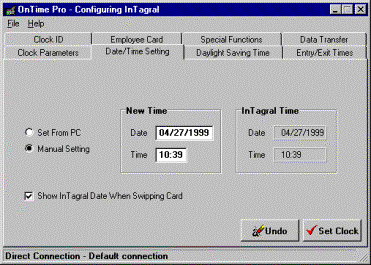
2.
Datum/čas
můžete nastavit jednou z těchto dvou metod:
¨
Nastavením
hodin v InTagralu souhlasně s hodinami počítače kliknutím na ikonku “Nastav
z PC” a pak “Nastav
hodiny”, nebo
¨
ručním
nastavením hodin InTagralu kliknutím na “Ruční nastavení” V políčku označeném “Nový
čas” pak můžete podle
potřeby nastavit datum i čas. (Současně s tím je zobrazován aktuální údaj
InTagralu.) Kliknutím na “Nastav hodiny” pak se hodiny zkorigují nebo kliknutím na “Zpět” se operace zruší.
3.
Jestliže
zvolíte políčko “Ukázat datum InTagralu při protahování karty”, pak po protažení
karty, InTagral ukáže na několik sekund na displeji aktuální datum.
4.2.4. Čas příchodu/odchodu
Normálně je InTagral přednastaven na příchody od 6:00 AM do 12:59 PM a odchodům je vyhrazen zbytek dne, proto se před začátkem rekonfigurování systému ujistěte, zda-li vám takové nastavení opravdu nevyhovuje.
Navíc zmáčknutím funkčního tlačítka například pro odchod v časovém režimu pro příchody samozřejmě InTagral přepne, aby zaznamenal váš odchod, a po dokončení operace se opět přepne do příchodového režimu.
Pozn.: Je možné nastavit InTagral tak, aby
přepínal funkční klávesy pro Odchody/Příchody permanentně.(podrobněji viz kapitola 4.2.8).
Chcete-li si nastavit časová pásma pro Příchody/Odchody pro všechny či jen něteré pracovní dny, udělejte:
1.
Zvolte složku Příchody/Odchody.
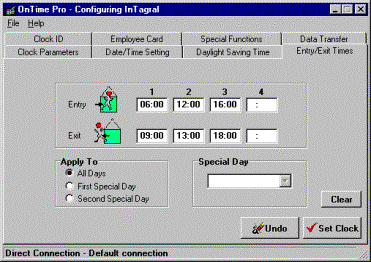
2.
Použijte vyšší
okno k rozdělení pracovního dne do vámi požadovaných časových pásem pro
odchody a příchody. Jejich účelovost porovnejte na následujících příkladech.
Příklad 1: Přednastavení, podrobněji popsáno
výše, rozděluje den do dvou časových pásem:
06:00-12:59 - Příchod
(tzn., InTagral je naprogramován tak, aby očekával příchod).
13:00-05:59 příštího dne - Odchod (tzn., InTagral je naprogramován tak, aby očekával
odchod).
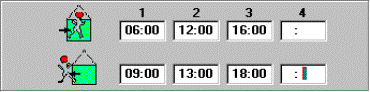
Příklad 2: Následující nastavení člení den do šesti časových pásem:
06:00-08:59, 12:00-12:59, 16:00-17:59 -
Příchod.
09:00-11:59, 13:00-15:59, 18:01-05:59 příštího dne- Odchod.
3.
Takovéto
členění časových pásem můžete použít pro všechny pracovní dny nebo pouze pro
jeden (či dva) “speciální dny”.
¨
K nastavení
vámi zvolených časových pásem za výchozí pro všechny pracovní dny (pakliže si
je nezvolíte pouze pro dny speciální) klikněte na Všechny dny v okně “Použít pro”.
¨
V případě,
že si takové časové pásmo chcete zadat pro jeden/dva konkrétní dny, vyberte si
v okně “Použít pro” buď První speciání den nebo Druhý speciální den. Pak pouze v roletce vpravo
vyberte, o který pracovní den se jedná.
4.
Klikněte na Nastav
hodiny a vaše volba bude uložena. V opačném případě klikněte na Ukončit.
Pozn.: InTagral lze nastavit tak, že po ručním zvolení příchodu/odchodu
zůstane toto nastavení zachováno do dalšího ručního přenastavení bez ohledu na
uplynulou dobu a počet protažených karet. Pro zvolení tohoto nastavení
kompletně vymažte tabulku časových pásem.
4.2.5. Letní/Zimní čas
InTagral umožňuje definovat data pro automatický začátek a konec letního času.
Tato data mohou být nastavena ručně, pomocí níže uvedené tabulky, nebo automaticky, podle nastavení WindowsÓ. V případě volby automatického nastavení je tabulka nepřístupná.
Volba mezi ručním a automatickým nastavením letního času se provádí pomocí parametru Automatická volba letního času (viz kapitola 7.2.4).
ð Pro nastavení začátku a konce letního času:
1.
Zvolte složku
Letní/Zimní čas.
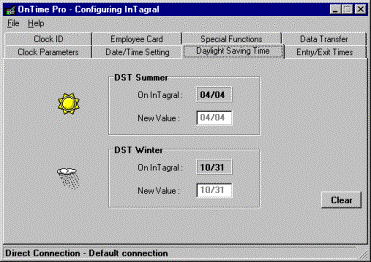
2.
Vyplňte
políčko Letní čas pro změnu
začátku letního času. Současné nastavení můžete sledovat v políčku “V InTagralu”.
3.
Vyplňte
políčko Zimní čas pro změnu konce letního času. Současné nastavení
můžete sledovat v poli V Intagralu.
4.
Kliknutím na
tlačítko Vymazat vymažete současné nastavení letního času v InTagralu.
Toto neovlivní nastavení pro ostatní InTagraly ve Vašem systému, pouze
momentálně nastavovaný InTagral.
5.
Klikněte na Nastavit
InTagral pro uložení změn nebo Ukončit pro jejich zrušení.
4.2.6. Karty zaměstnanců
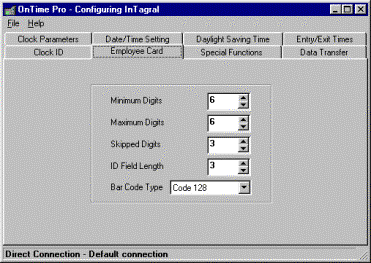
Tato složka Vám umožňuje nastavit formát používaných zaměstnaneckých karet. InTagral je dodáván s 10 (25) kartami s čísly 001-010 (025). K dispozici jsou karty ve stejném formátu (s čísly až do 1999).
Standardně je nastaven formát odpovídající formátu dodávaných karet. Pokud toto nastavení změníte, budou fungovat pouze karty odpovídající novému nastavení. (Všechny karty musí mít stejný formát. InTagral nepodporuje současně více formátů!).
ð K nastavení formátu karet zaměstnanců musíte:
1.
Zvolit složku “Karty zaměstnanců”.
2.
Políčka Minimum
číslic, Maximum číslic použijte k nastavení povoleného počtu
číslic zakódovaných na kartě. InTagral odmítne jakoukoliv kartu s méně
čísly než nastavení Minimum číslic nebo více než Maximum číslic.
3.
Políčko Přeskočeno
číslic použijte pro definování umístění ID čísla na kartě. Toto políčko
určuje, kolik prvních číslic bude přeskočeno. Pokud například ID číslo začíná
čtvrtou číslicí, nastavte políčko Přeskočeno číslic na hodnotu 3.
4. Nastavte parametr Délka pole pro definování
počtu platných číslic ID. InTagral může uchovávat ID libovolné délky. Přesto
když zobrazuje ID (po přečtení karty), zobrazí InTagral pouze poslední
trojčíslí z důvodu velikosti displeje.
5.
Pokud Váš
InTagral podporuje karty s čárovým kódem, nastavte parametr Typ
čárového kódu pro nastavení typu čárového kódu (Code 128, EAN, Code 39
nebo Interleaved 2 z 5) používáného Vašemi kartami.
4.2.7. ID snímače
Pomocí této složky můžete nastavit jedinečné ID právě připojeného snímače.
1.
Zvolte složku ID
snímače.
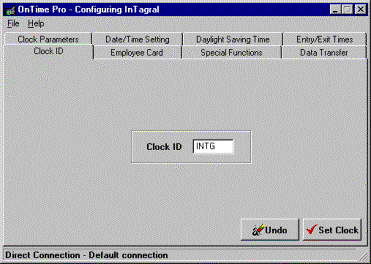
2.
Do políčka ID
snímače vložte řetězec o maximální délce 4 znaky.
3.
Klikněte na
tlačítko Nastavit pro uložení
změny nebo na Ukončení pro její zrušení.
4.2.8. Speciální funkční klávesy a permanetní nastavení
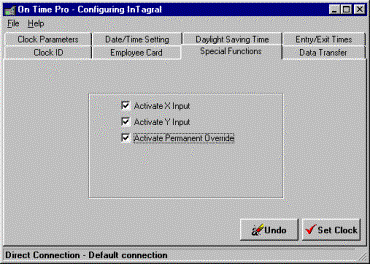
Tato složka nastavuje vlastnosti funkčních kláves X
a Y.
1.
Zvolte složku Speciální
funkce.
2.
Funkční
klávesy umožňují zaznamenávat snímačem i jiné funkce než jenom příchod a odchod.
Tyto klávesy jsou standardně vypnuty. Pro aktivaci funkční klávesy X zaškrtněte
volbu Aktivovat klávesu X. Pro aktivaci funkční klávesy Y zaškrtněte
volbu Aktivovat klávesu Y.
3.
Normálně po
zmáčknutí funkční klávesy zaznamená snímač jednu “speciální” operaci. Po jejím
zaznamenáním se InTagral přepne do standardního módu (příchod nebo odchod)
podle nastavení tabulky časů Příchodů/Odchodů (viz sekce 4.2.4).
Pro nastavení speciální funkce jako standardní
operaci:
¨
Zaškrtněte
volbu Aktivovat permanetní nastavení.
¨
Kdykoliv
chcete nastavit funkční klávesu jako standardní operaci, zmáčkněte danou
funkční klávesu 3x. (Poté bude tato funkce nastavena do doby provedení jiné
volby).
4.2.9. Přenos dat
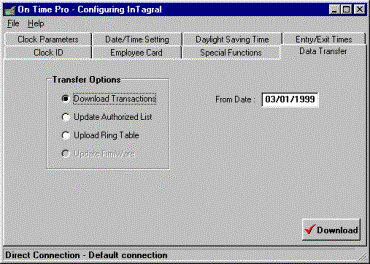
Tato složka zajišťuje přenos dat z InTagralu do PC a naopak.
Použijte tuto složku pro následující operace:
§ Stáhnutí údajů o docházce do PC (poté co byly již
staženy pomocí volby Stáhnou data) nebo stáhnout již stažené údaje
z paměti snímače (viz sekce 4.2.9.1).
§ Pro systémy s otvíráním dveří lze přenést do
snímače seznam zaměstnaneckých karet, které pak mají právo dveře otevírat (viz
sekce 4.2.9.2).
§ Pro systémy, které používají zvonek připojený k
snímači, můžete definovat čas a délku zvonění zvonku a přenést je do snímače
(viz sekce 4.2.9.3).
§ Aktualizovat firmware ve snímači (viz sekce
4.2.9.4).
4.2.9.1.
Stáhnutí údajů
o docházce
Tlačítko na hlavní obrazovce Stáhnout data stáhne údaje o docházce do PC pouze jednou. Volba Stáhnout transakce umožňuje stáhnou stejné údaje znovu.
1.
Zvole Stáhnout
transakce.
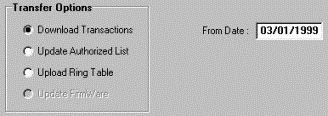
2.
Vyplňte do
políčka “Od data“ datum, od kterého chcete stáhnou transakce.
3.
Klikněte
na Stáhnout.
4.2.9.2.
Seznam
autorizovaných karet
Pro systémy využívající snímač InTagral pro otevírání dveří můžete přenést do snímače seznam zaměstnanců, takže dveře budou moci být otevřeny pouze pomocí karet, uvedených v tomto seznamu.
1.
Zvolte Přenést autorizovaný seznam.
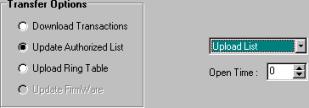
2.
Zvolte “Přenést
seznam” pro přenos seznamu do InTagralu nebo “Vymazat seznam” pro
vymazání jakéhokoliv seznamu autorizovaných karet uloženého v paměti
InTagralu.
3.
Použijte
políčko Interval otevření pro specifikování doby (v sekundách), po
které budou dveře otevřeny.
4.
Klikněte na Uložit.
4.2.9.3.
Tabulka
zvonění
K InTagralu je možné připojit zvonek, který je pak řízen podle uvedeného rozvrhu.
Pro nastavení a přenesení rozvrhu do Intagralu:
1.
Zvolte Přenést
tabulku zvonění.
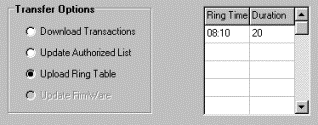
2.
Použijte
tabulku pro nastavení času a délky každého zvonění. Délka se udává
v sekundách a čas v 24 hodinovém formátu.
3.
Klikněte
na Uložit.
4.2.9.4.
Aktualizovat
firmware
Čas od času bude k dispozici nová verze softwaru pro InTagral. Software bude k dispozici u lokálních distributorů společně s podrobnými instrukcemi na použití funkce Aktualizovat firmware.